안녕하세요, 다양한 게임 공략을 알려드리는 나르봇입니다.
이번에 알려드릴 내용은 배틀그라운드 게임 시 프레임드롭, 잔렉 등을 최대한 줄일 수 있게 도와주는
배틀그라운드 최적화 방법입니다.
하나하나 천천히 따라오시면 쉽게 설정할수 있습니다.
첫 번째로 바탕화면 아래 시간왼쪽에 보시면 ^이렇게 생긴 화살표가 있습니다.

이 화살표를 클릭하셔서 NVIDIA 제어판을 켜줍니다.
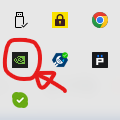
이렇게 생긴 아이콘에 우클릭 후 NVIDIA제어판 클릭
클릭하시면 아래와 같은 창이 나타납니다.

위와 같은 제어판창이 나타나면 왼쪽에 작업 선택.. 아래에 보시면
3D 설정이 있고 그 아래에
미리 보기로 이미지 설정 조정이 있습니다.
한번 클릭해줍니다.
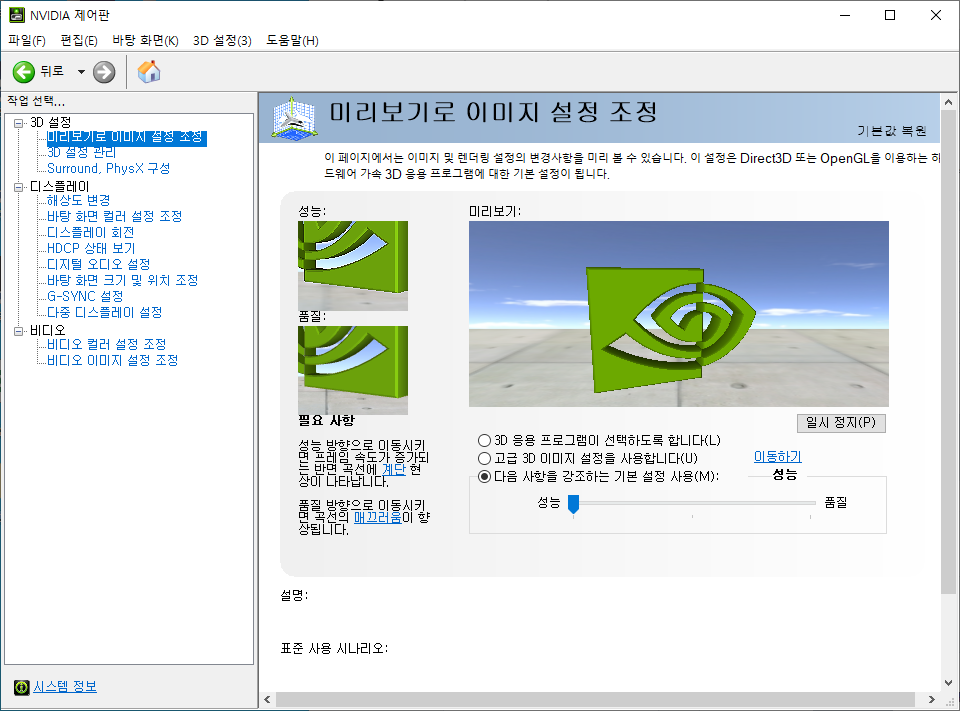
이와 같은 창이 나오면 처음에는
고급 3D이미지 설정을 사용합니다에 체크가 되어있을 텐데
다음 사항을 강조하는 기본 설정 사용으로 체크를 바꿔주신 후
성능 쪽으로 최대한 당겨서 설정해 주신 후에 오른쪽 아래 적용버튼을 눌러줍니다.
이렇게 설정을 해주셔야 NVIDIA제어판 설정이 제대로 적용되기 시작합니다.
그다음 왼쪽 작업 선택.. 아래에 3D 설정 관리를 눌러줍니다.
그럼 아래와 같은 창이 나타나게 됩니다.
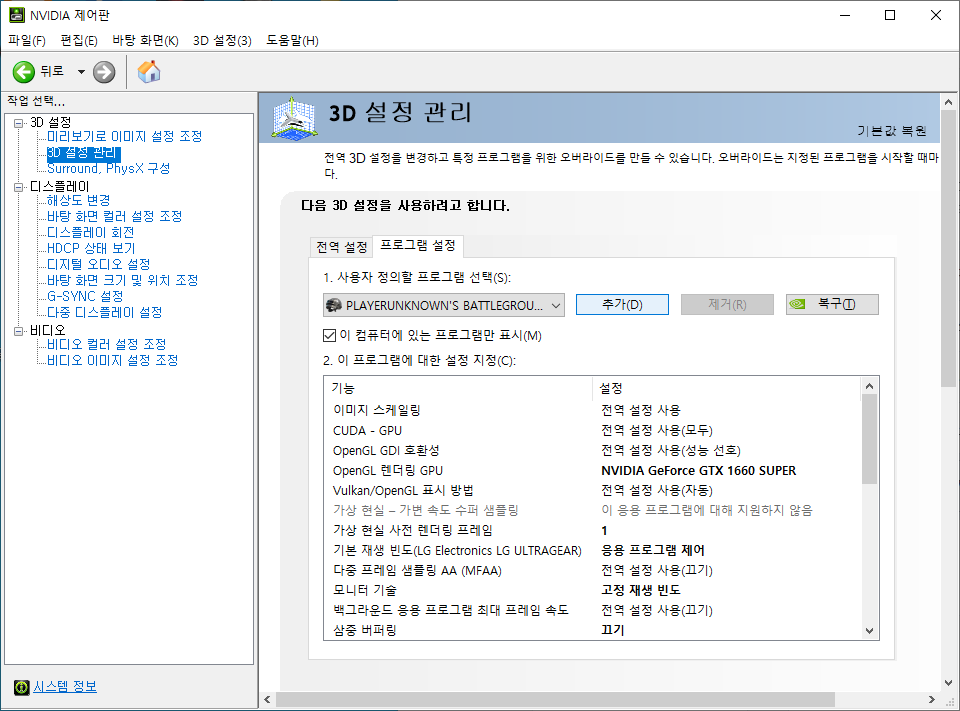
처음엔 전역 설정으로 켜져있을 텐데 프로그램 설정을 한번 눌러줍니다.
사용자 정의할 프로그램 선택에 처음에는 배틀그라운드가 없을 수 있을텐데
없다면 추가 버튼을 눌러서 직접 찾아 추가해 주시면 됩니다.
만약 찾기 어려우시다면 배틀그라운드 실행 후 찾으시면 좀 더 수월하게 찾을 수 있습니다.

배틀그라운드 프로그램을 찾아서 추가해 주신 다음 아래와 같이 하나씩 설정을 변경해 주시면 됩니다.
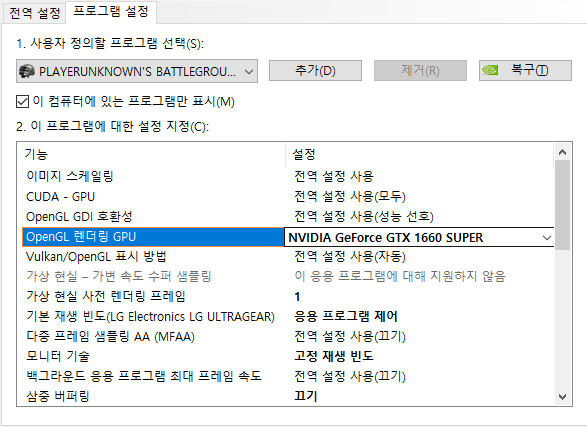
OpenGL 렌더링 GPU : 지금 사용 중인 그래픽 카드이름으로 변경
가상현실 사전 렌더링 프레임 : 1로 변경
기본 재생 빈도(사용하는 모니터이름) : 응용 프로그램 제어로 변경
모니터 기술 : 고정 재생 빈도로 변경삼중 버퍼링 : 끄기로 변경

수직 동기 : 끄기로 변경
이방성 필터링 : 16x로 변경
저지연 모드 : 끄기로 변경
전원 관리 모드 : 최고 성능 선호로 변경
최대 프레임 속도 : 직접 입력으로 300FPS 로 변경

텍스처 필터링 - 삼선형 최적화 : 켜기로 변경
텍스처 필터링 - 음성 LOD 바이어스 : 허용으로 변경
텍스처 필터링 - 이방성 샘플 최적화 : 켜기로 변경
텍스처 필터링 - 품질 : 고성능으로 변경
이렇게 하나씩 설정해 주신 다음에 마지막으로
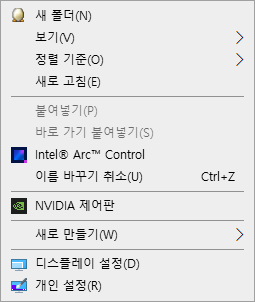
바탕화면 우클릭 후에 디스플레이설정을 눌러줍니다.

디스플레이 설정에 들어오셔서 아래에 보시면
고급 디스플레이 설정이 있습니다.
한번 클릭해 줍니다.

왼쪽 아래에 새로 고침 빈도를 눌러주셔서
제일 높은 숫자로 설정해 주시면 됩니다.
추가로 새로 고침 빈도는 화면의 주사율을 설정해 주는 것이며
사용하시는 모니터에 따라 차이가 있을 수 있습니다.
기본적으로 144Hz를 사용하시려면 게이밍 모니터를 사용하셔야 하며
일반적으로 좋다 하는 모니터는 75hz 정도까지 설정이 가능합니다.
꼭 모니터 구매 시에 주사율 120hz 이상으로 찾아서 구매하시는 걸 추천드립니다.
게임하실 때, 영상보실때 재생프레임의 차이가 엄청나게 납니다.
이렇게 설정이 끝나게 되면 배틀그라운드 하실때 확실하게 차이가 나는 걸 보실 수 있습니다.
필자는 5배 정도 체감했습니다... 이 좋은 걸 늦게 알아서ㅠㅠ
다들 즐거운 배 그 하시고 치킨 뜯기를 응원합니다.
감사합니다.
이 글이 도움이 되었다면 왼쪽 하단에 구독하기버튼
한번씩 부탁드립니다, 감사합니다.
'배틀그라운드' 카테고리의 다른 글
| [배틀그라운드] 배린이도 쉽게 보는 배틀그라운드 인게임 설정방법 (1) | 2023.03.16 |
|---|

댓글